
i-Studio 使い方マニュアル
初めてログインしてから、毎日の運用までの手順をまとめました。上から順に読めば、営業担当とやり取りしなくても使い始められます。
- 届いたメール「管理画面のご用意ができました」のURLを開き、Googleでログインを押します。
- 左のメニューのはじめての設定を開き、ステップ1から順に進めます(パソコンで合計70分ほど)。
- 6つすべてにチェックが付いたら準備完了です。あとは毎日ホームとDM対応を見るだけです。
画面写真はサンプル情報を使った操作例です。アカウント名やURLは、ご自身の画面に表示されたものを使ってください。
1. 管理画面にログインする
i-Studioは会社ごとに専用の管理画面があります。アドレスは yamada-koumuten.ig.home-ai.studio のような形です。
管理画面の場所
- お申し込みのあとに届くメール「管理画面のご用意ができました」に書いてあります。
- 分からなくなったら、ログインページで会社のアドレスを入れるか、「アドレスを忘れた方」からお申し込みのメールアドレスに再送できます。
- パソコンのブラウザでブックマークしておくと便利です。
ログインのしかた
- 管理画面を開くと管理画面にログインの画面が出ます。
- Googleでログインを押します。
- Googleの画面で、お申し込みのメールアドレスのGoogleアカウントを選びます。
- 管理画面のホームが開けば完了です。
Googleログインのみの環境では、パスワードの入力欄は表示されません。社員の方も、登録された本人のGoogleアカウントで入ります(9. メンバーの追加)。
メールアドレスとパスワードの欄がある場合
登録済みのメールアドレスとパスワードを入力し、ログインを押します。仮パスワードで初めて入ったときは、表示された画面で自分のパスワードに変更してください。Googleでログインしたあと、メンバー・連携→自分のアカウントにパスワードを設定が表示される場合は、そこから設定できます。設定済みならパスワードを変更が表示されます。
ログインできないとき
| 表示される言葉 | 原因と対処 |
|---|---|
| このGoogleアカウントのメールアドレスは登録されていません | 別のGoogleアカウントを選んでいます。Googleの画面で、お申し込みのメールアドレス(社員の方は登録されたメールアドレス)のアカウントを選び直してください。ブラウザに複数のGoogleアカウントが入っているときによく起きます。 |
| ログインの有効期限が切れました | 時間がたったか、別のタブで始めた操作です。もう一度Googleでログインから始めてください。 |
| Googleでのログインがキャンセルされました | Googleの画面を閉じたか、許可しませんでした。もう一度お試しください。 |
| Googleとの通信に失敗しました | 少し時間をおいてお試しください。続く場合はお問い合わせください。 |
お申し込みのメールアドレスがGoogleアカウントではない場合は、Googleアカウントの作成画面で「今お使いのメールアドレスを使う」方法を選ぶと、そのアドレスのままGoogleアカウントを作れます。
メニューと表示中のアカウント
パソコンでは左側にメニューが並びます。スマホなど左のメニューが見えない画面では、左上のメニューを開く(三本線)を押してください。複数のInstagramアカウントを連携している場合は、メニュー上部のアカウント名を押して切り替えます。操作前に、表示中のアカウントが正しいか確認してください。
メンバー・連携を開いた先の画面タイトルは設定です。メニュー内の使い方マニュアルから、このマニュアルを別のタブで開けます。
2. 始める前に用意するもの
| 用意するもの | 確かめ方・準備のしかた |
|---|---|
| パソコン | 設定はパソコンのブラウザ(Google Chromeなど)で行います。テストのときだけスマホも使います。 |
| Instagramのプロアカウント | Instagramアプリで、プロフィール →(右上の)メニュー →「アカウントの種類とツール」で「プロアカウント」になっているか確認します。個人アカウントの場合は「プロアカウントに切り替える」→「ビジネス」を選びます(無料です)。 |
| Facebookアカウント | Metaの開発者サイトへのログインに使います。会社の担当者の個人アカウントで構いません。 |
| Facebookページ(任意) | 「他社アカウント」の比較を使うときだけ必要です。Instagramアプリの「プロフィールを編集」→「ページ」で、会社のFacebookページとつなげておきます。 |
| スタッフの個人のInstagramアカウント | 動作確認で、お客様の代わりにコメントやDMを送るのに使います。自社のアカウントとは別のものを用意してください。 |
ManyChatなど別の自動返信ツールと同じInstagramアカウントをつないでいると、コメントやDMがi-Studioに届きません。i-Studioを使う間は、そのツールとInstagramの連携を外してください。
3. はじめての設定(6ステップ)
初期設定はオーナーまたは管理者が進めます。Metaアプリやログイン方法の変更はオーナーが行ってください。左のメニューのはじめての設定を開くと、6つの手順が順番に並んでいます。終わった手順には自動でチェックが付きます。付かないときは、ページ上部の状況を確認するを押してください。
進み具合は保存されます。次に開いたときは、まだ終わっていない手順が自動で開きます。設定をまるごと任せたい場合は、画面下に「導入代行」(有料)が表示されているときに申し込めます。
ステップ1 自社のMetaアプリを作る
Instagramの公式の仕組みで自動返信や分析を行うために、自社専用の「アプリ」をMeta(Instagram・Facebookの運営会社)に作ります。自社のアカウントだけに使うので、Metaの審査はいりません。いちばん手順が多いところですが、一度作れば終わりです。
ブラウザのタブを2つ使います。タブA:Metaの開発者サイト、タブB:i-Studioの管理画面です。値をコピーして貼り付けながら進めます。
A. Metaでアプリを作る
- タブAで developers.facebook.com を開き、Facebookアカウントでログインします。初めての場合は、開発者として登録する画面が出るので案内に従います。
- 「マイアプリ」→「アプリを作成」を押します。
- 種類は「ビジネス」を選び、アプリ名(例:〇〇工務店 i-Studio)と連絡先メールを入れて作成します。
- アプリの画面で「Instagram」を追加し、「Instagramログインによる API 設定」を開きます。
B. i-Studioの値をMetaに貼る
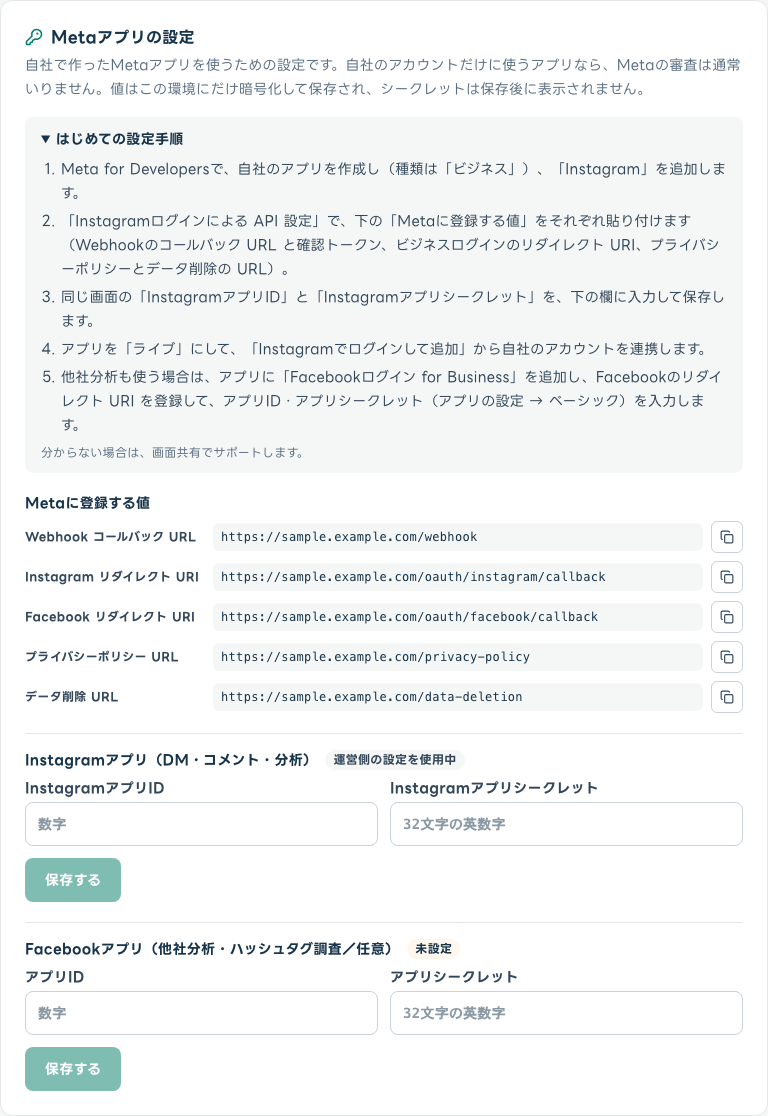
- タブBでメンバー・連携(設定)→Metaアプリの設定を開きます。Metaに登録する値に、コピー用のボタンつきで値が並んでいます。
- 次の表のとおりに、i-Studioの値をMetaの画面へ貼り付けます。
| i-Studioの値 | Metaで貼る場所 |
|---|---|
| Webhook コールバック URL | Instagram →「Webhookを設定」の「コールバックURL」 |
| Webhook 確認トークン | 同じく「確認トークン」。貼ったら「確認して保存」を押します |
| Instagram リダイレクト URI | 「ビジネスログインを設定」の「リダイレクトURI」 |
| プライバシーポリシー URL | 「アプリの設定」→「ベーシック」の「プライバシーポリシーのURL」 |
| データ削除 URL | 同じく「ユーザーデータの削除」のURL |
- Webhookの保存ができたら、購読する項目で messages・messaging_postbacks・messaging_referral・comments・mentions をオンにします。
C. Metaの値をi-Studioに入れる
- Metaの画面に出ている「InstagramアプリID」と「Instagramアプリシークレット」(32文字の英数字)をコピーします。
- タブBのInstagramアプリ(DM・コメント・分析)の同じ名前の欄に貼り、保存するを押します。
- 「保存しました」と出れば、このステップのチェックが付きます。
D. アプリを公開する
- Metaの画面の上部で、アプリを「ライブ」(公開)に切り替えます。これを忘れると、お客様のコメントやDMが届きません。
- Metaの画面の表記は、Metaの更新で少し変わることがあります。近い名前の項目を探してください。
- Webhookの確認でエラーになる場合は、コールバックURLと確認トークンを、前後に空白が入らないように貼り直してください。
ステップ2 Instagramアカウントを連携する
- メンバー・連携の連携しているInstagramアカウントで、Instagramでログインして追加を押します。
- Instagramのログイン画面が開くので、自社のアカウントでログインし、「許可する」を押します。
- 設定画面に戻り、アカウント名とアイコンが表示されれば完了です。
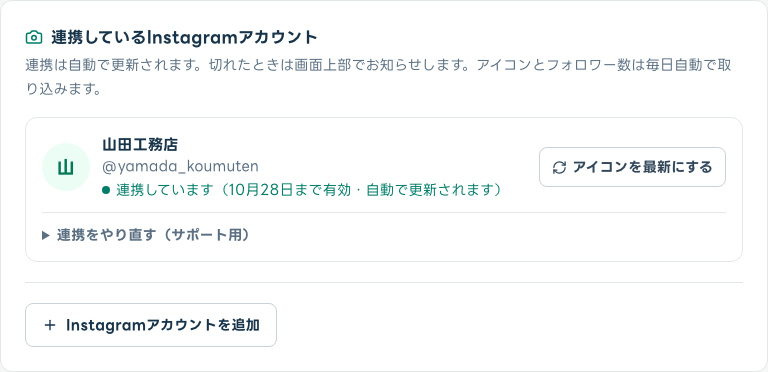
- ボタンが出ない場合は、ステップ1の「InstagramアプリID」が保存されているか確認してください。
- 「別のInstagramアカウントでログインしました」と出た場合は、Instagramからいったんログアウトし、自社のアカウントでやり直してください。
ステップ3 コメント・DMの受け取りを確かめる
- スタッフの個人アカウントなど、自社とは別のInstagramアカウントから、自社のアカウントへDMを1通送ります(「テスト」など何でも構いません)。
- 1分ほど待ってから、はじめての設定の状況を確認するを押します。チェックが付けば完了です。
- ManyChatなど、別の自動返信ツールの連携を外したか確認してください。
- MetaアプリのWebhookで「messages」「comments」を購読しているか、アプリが「ライブ」になっているかを確認してください(ステップ1のB・D)。
ステップ4 ログイン方法とメンバーを決める
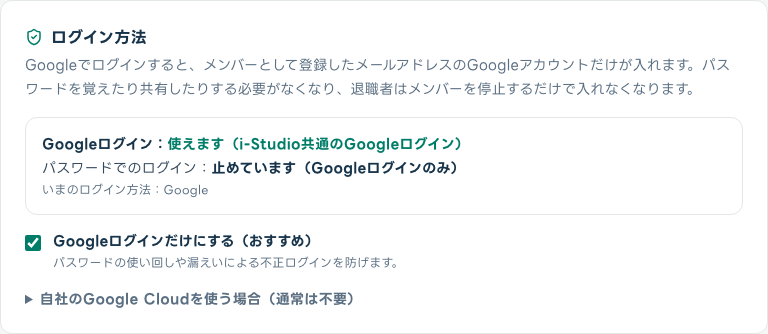
メンバー・連携のログイン方法に「Googleログイン:使えます(i-Studio共通のGoogleログイン)」と出ていれば、ログインの設定はもう終わっています(このステップは自動でチェックが付きます)。
一緒に使う人がいれば、メンバーで追加します(9. メンバーの追加)。Google Cloudの設定や「リダイレクトURI」の作業は、通常は必要ありません。オーナーがGoogleでログインした状態でGoogleログインだけにする(おすすめ)をオンにすると、パスワードでのログインを止められます。切り替える前に、メンバー全員がGoogleで入れることを確認してください。環境によってはGoogleログインのみに固定されています。
ステップ5 最初の自動返信をつくる
「見学会」とコメントした人に、予約ページの案内DMが自動で届く、といった仕組みを作ります。くわしくは6. 自動返信も参照してください。
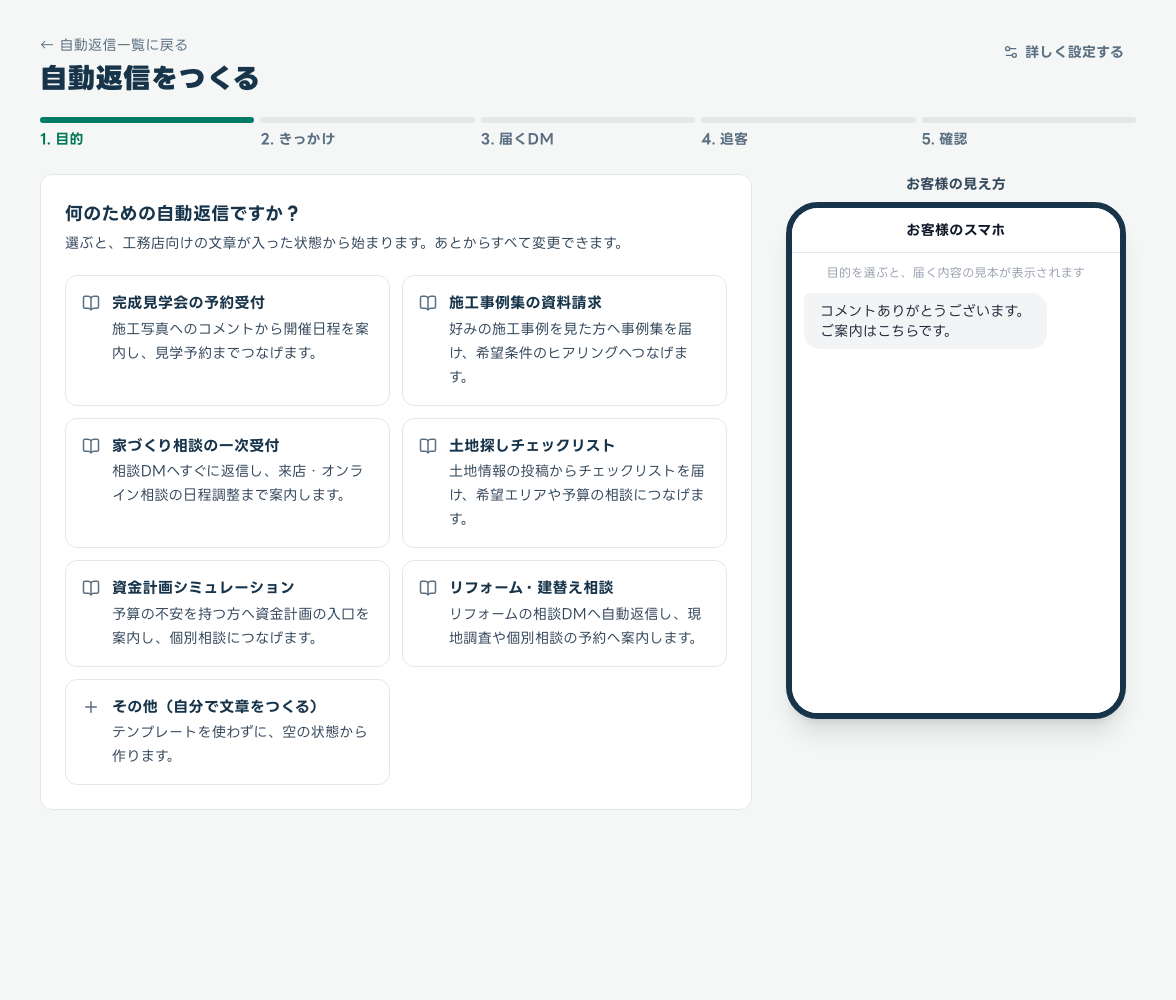
- 左のメニューの自動返信→自動返信をつくるを押します。
- 目的を選びます(例:完成見学会の予約受付)。工務店向けの文章が入った状態から始まります。
- きっかけ:「投稿にコメントしたとき」を選び、コメントしてもらう言葉(例:見学会)を確認します。
- 届くDM:文章と、ボタンで開くページ(予約フォームなど。https:// から始まるURL)を自社の内容に直します。「お客様の見え方」で届き方を確認できます。広い画面では右側、狭い画面では入力欄の下に表示されます。
- 追客:返事がない人にもう一度送るかを決めます(迷ったら「追客しない」で構いません)。
- 確認:内容を確かめ、この内容で開始するを押します。「自動返信を開始しました。」と出れば動き始めます。
ステップ6 テストで動きを確かめる
- 自社のアカウントで、自動返信の呼びかけを入れた投稿をします(すでにある投稿でも構いません)。
- 自社とは別のアカウントで、その投稿に決めた言葉(例:「見学会」)をコメントします。
- コメントへの返信と、DMが届くことを確認します。DMのボタンから案内先が開くかも試します。
- はじめての設定の状況を確認するを押し、チェックが付けば準備完了です。
フォローしていない相手からのDMは、Instagramの「メッセージリクエスト」に入ることがあります。DM画面のリクエスト欄も確認してください。
必要に応じて(任意)
- Instagram分析:Instagram分析を開き、数字が表示されれば使えます。「分析の権限」の案内が出たら、メンバー・連携→連携をやり直す→Instagramでログインし直すを行ってください。初回の取り込みには最大1日かかります。
- 他社アカウント・ハッシュタグ調査:Facebookページと自社のInstagramをつなぎ(2. 用意するもの)、Metaアプリに「Facebookログイン for Business」を追加してから、メンバー・連携のFacebookでログインして連携を押します。Facebookアプリの「アプリID」「アプリシークレット」もMetaアプリの設定に入力します。
4. ホーム画面の見方
毎日、最初に開く画面です。Instagramの連携後は、上から順に次の内容が並びます。
初回の連携前に表示される案内です。はじめての設定を開くでステップ1・2を進めるか、連携の画面を開くから連携してください。スタッフの方はオーナー・管理者に依頼してください。
| 表示 | 意味 |
|---|---|
| はじめての設定:6つのうち〇つ完了 | 設定が終わるまで表示されます。続きを進めるで続きから再開できます。 |
| はじめての3ステップ | 自動返信をつくる → 投稿で呼びかける → 試しにコメントする、の3つ。3つ終わると、お客様の反応を受け取れる状態です。 |
| 今日やること | 返信が必要なDMの数と、返信期限までの残り時間。残り4時間を切ると赤くなります。 |
| 〇月の成果 | 新しい見込み客・自動返信が反応した回数・案内DMの送信数・案内先を開いた人の数。 |
| 運用状況 | 動いている自動返信と、予約済みの投稿の数。 |
Instagramとの連携が切れた、DMの送信に失敗している、などのお知らせです。連携を再登録するを押し、10. 困ったときの手順で直してください。連携が切れている間は自動返信が止まります。
5. DM対応と見込み客
DM対応
自動返信で答えられなかったメッセージは、DM対応の返信待ちに並びます。左のメニューの数字が、返信待ちの件数です。
- 返信待ちから相手を選びます。スマホでは会話の画面に切り替わります。一覧に戻るときは、会話上部の戻る矢印を押します。
- 下の欄に返信を入力し、送信を押します(Ctrl+Enter、Macは⌘+Enterでも送れます)。
- よく送る返信は定型文に登録しておくと、ワンタップで入力できます。最初は工務店向けの定型文を追加がおすすめです。定型文はスタッフ全員で共通です。
Instagramの決まりで、お客様の最後のメッセージから24時間を過ぎると、通常のDMは送れません。「残り〇時間」を見て、早めに返信してください。
お客様情報の欄は、十分に広い画面では会話の右側に表示されます。表示されない場合は見込み客から確認してください。
定型文に「〇」が残っていると、送信前に確認が出ます。日付や名前に書き換えてから送ってください。
見込み客
コメントやDMで反応してくれた人が、見込み客に自動で追加されます。どの自動返信がきっかけか、いつ初めて反応したか、フォローしているかが分かります。
- 名前・きっかけ・タグで絞り込めます。
- Excel用に保存(CSV)で、絞り込んだ一覧をExcelで開ける形で保存できます。
- 一覧の人を選び、DMを開くでそのままやり取りできます。
6. 自動返信をつくる・直す
決まった言葉をコメントやDMで送ってくれた人に、自動でDMを返す仕組みです。お客様が決まった言葉を送ったときだけ動きます。投稿で「〇〇とコメントしてください」と呼びかけることが大切です。
用意されている目的(テンプレート)
| 目的 | きっかけ | 言葉の例 |
|---|---|---|
| 完成見学会の予約受付 | コメント | 見学会 |
| 施工事例集の資料請求 | コメント | 事例 |
| 家づくり相談の一次受付 | DM | 相談 |
| 土地探しチェックリスト | コメント | 土地 |
| 資金計画シミュレーション | コメント | 資金計画 |
| リフォーム・建替え相談 | DM | リフォーム |
どれにも当てはまらない場合は「その他(自分で文章をつくる)」を選びます。
作るときのポイント
- コメントしてもらう言葉は、短く打ちやすいものに(例:見学会、資料、相談)。その言葉を含むコメントに反応します。
- 返信する投稿は「すべての投稿」(これから投稿するものも含む)か「投稿を選ぶ」から選べます。
- コメント欄への返信はみんなに見えます。最大3パターンを登録すると、毎回ランダムに使われます。空にすると、コメント欄には返信しません。
- 追客は、返事がない人に時間をおいて最大3通送れます。Instagramの決まりで、送れるのは最初の反応から24時間以内です。
投稿で呼びかける
作った自動返信を開くと、お客様に呼びかけましょうに投稿文に入れる呼びかけ文が出ます。コピーを押し、投稿文(キャプション)の最後に入れてください。投稿管理で投稿を作るときは、自動返信の呼びかけを入れるから1回で入れられます。
止める・直す・結果を見る
- 自動返信の一覧から選び、一時停止するで止まります。再開するでまた動きます。
- 編集で文章や言葉を直せます。
- 「これまでの結果」で、反応した数・DMを送った数・案内先のページを開いた数が分かります。
見学会の日程など、同じDMを複数の自動返信で使うときはDMライブラリにまとめておくと、1か所直すだけですべてに反映されます。ふだんは自動返信の画面でDMを書けば十分です。
7. 投稿と投稿アイデア(AI)
投稿管理(予約投稿)
投稿の一覧は、広い画面では表、ノートパソコンやスマホなどではカード形式で表示されます。
- 投稿管理→投稿を作成を押します。
- 種類(フィード画像・カルーセル・リール・ストーリー)を選び、写真や動画を選びます。
- キャプションを書き、必要なら自動返信の呼びかけを入れるを押します。
- 「今すぐ投稿」か「日時指定」を選び、Instagramへ投稿または投稿を予約を押します。予約投稿は、公開時刻が5分ほど前後することがあります。
| 種類 | 使えるファイル |
|---|---|
| フィード画像 | PNG・JPG・GIF・WebP(5MBまで) |
| カルーセル | 2〜10件 |
| リール | MP4・MOV(100MBまで) |
| ストーリー | 画像または動画 |
Instagramには24時間あたりの投稿数の上限があります。上限に近づくと画面でお知らせします。
投稿アイデア(AI)
自社と他社の反応、設定済みの自動返信をもとに、AIが投稿の企画・本文・ハッシュタグ・撮り方まで作ります。
- 投稿アイデア(AI)を開き、テーマ(空欄ならAIにおまかせ)・形式・作る数を選びます。
- 企画を作るを押すと、30秒ほどで案が出ます。
- 気に入った案のこの本文で投稿を作るを押すと、投稿管理に本文が入った状態で開きます。
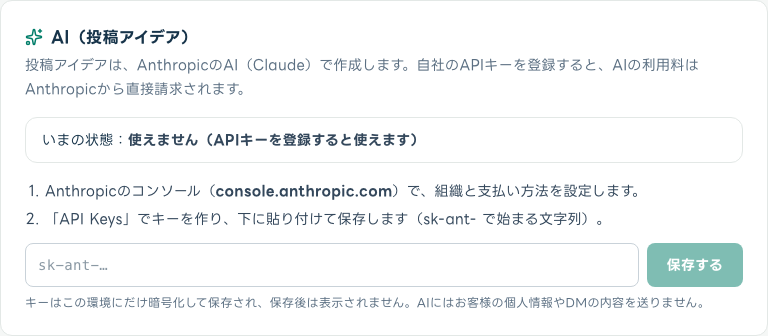
AIには投稿の数字と本文、自動返信の言葉だけを渡し、お客様の情報やDMの内容は渡しません。「AIの設定がまだありません」と出る場合は、オーナーがメンバー・連携→AI(投稿アイデア)でAPIキーを登録すると使えます。
AIの利用設定
オーナーがメンバー・連携→AI(投稿アイデア)を開き、自社のAnthropic APIキーを入力して保存するを押します。いまの状態で利用できるかと1日の上限を確認できます。自社のAPIキーを利用する場合、AI利用料はAnthropicから直接請求されます。
8. 分析・他社比較・レポート
Instagram分析
見た人・表示回数・保存・問い合わせボタンなどの数字と推移、投稿ごとの反応が見られます。毎日自動で取り込みます(Instagram側の集計は1〜2日遅れて確定します)。
他社アカウント
気になる工務店・住宅会社を最大20件登録すると、フォロワー数や投稿を毎日記録し、自社と比べられます。公開されている数字だけを使います。
- アカウント一覧で、@ユーザーネームかプロフィールのURLを入れて追加するを押します(ビジネス・クリエイターアカウントのみ)。
- 人気の投稿:反応率(いいね+コメント÷フォロワー数)の高い投稿。
- 投稿の傾向:投稿の頻度や種類を自社と比べた表。
- ハッシュタグ調査:タグごとの人気投稿。Instagramの決まりで、7日間に調べられるタグの数に上限があります。
初回だけFacebookとの連携が必要です(3. はじめての設定の「必要に応じて」)。
業界ベンチマーク
参加している工務店の数字を、会社名を伏せて集計した「相場」と自社を比べられます。
- オーナーがメンバー・連携→業界データの共有(ベンチマーク)を開き、都道府県を選びます。市区町村は任意です。
- 必要に応じて業態(あてはまるものすべて・任意)、年間の施工棟数(任意)、主な価格帯・坪単価(任意)を入力します。
- 共有するもの・共有しないものを確認し、同意にチェックを入れて同意して参加するを押します。参加後の変更は内容を更新するで保存できます。
- 業界ベンチマークで月を選び、比べる相手を切り替えます。すべての工務店に加え、入力した会社情報に応じて同じ業態・規模・価格帯も選べます。
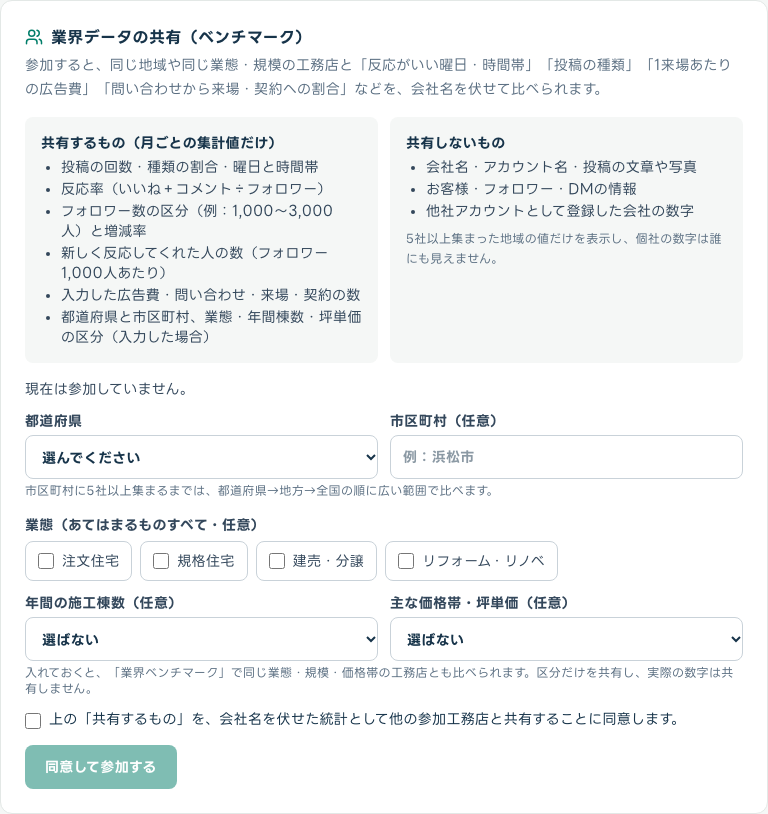
共有するのは月ごとの集計値など、設定画面の「共有するもの」に記載された情報だけです。比較値は5社以上そろった範囲だけ表示します。市区町村に十分な会社がいない場合は、都道府県→地方→全国の順に範囲を広げます。「参加社がそろうと表示します」や「—」はデータ不足を表します。個社の数字は表示されません。
共有をやめるで参加を解除すると、送った数字が削除され、業界ベンチマークも見られなくなります。
月次レポート
Instagramからの反響を月ごとにまとめます。印刷・PDF保存で社内の会議資料に使えます。ホームページがe-Grantsなら、メンバー・連携のホームページの問い合わせの集計(e-Grants)で連携すると、自動返信のボタンからホームページへ移った人の問い合わせ・来場予約と、その予約の来場を「うちInstagram経由」に自動で数えます。広告費と成果で広告費・問い合わせ・来場・契約の数を入れると、1来場・1契約あたりの広告費も計算します。
9. メンバーの追加と停止
オーナーと管理者は、メンバー・連携のメンバーで一緒に使う人を追加できます。
- メンバーを追加を押します。
- 名前と、本人のGoogleアカウントのメールアドレスを入れます。
- 権限を選び、追加するを押します。パスワードでのログインも使える環境では、ボタン名は追加して仮パスワードを発行です。
- 表示された案内文をまとめてコピーして、本人に送ります。Googleログインのみの場合、本人はGoogleでログインで入れます。仮パスワードを発行した場合は、表示されたログイン情報を本人に伝え、初回ログイン時にパスワードを変更してもらいます。
| 権限 | できること |
|---|---|
| スタッフ | DM対応・見込み客・自動返信・投稿など、日々の運用 |
| 管理者 | スタッフの操作に加えて、メンバーとInstagram設定の管理(追加できるのはオーナーだけ) |
| オーナー | すべての操作。ログイン方法・Metaアプリ・AI・ベンチマークの設定 |
退職した人は停止を押すだけで、すぐに入れなくなります。再開で戻せます。
10. 困ったとき
| こんなとき | 対処 |
|---|---|
| 「Instagramアカウントを連携すると使えます」と出る | 連携前の案内です。はじめての設定のステップ1・2を進めてください。設定欄が見えないスタッフの方は、オーナー・管理者に依頼してください。 |
| 「Instagramとの連携が切れています」と出る | メンバー・連携→連携しているInstagramアカウントの連携をやり直す→Instagramでログインし直すを押し、自社のアカウントで「許可する」を押します。Instagramのパスワードを変えたときなどに起きます。 |
| 「連携が〇日で切れます」と出る | 上と同じ手順で連携し直してください。 |
| 「DMの送信に〇回失敗しています」と出る | 連携し直しても続く場合は、お問い合わせください。 |
| コメントしても自動返信が来ない | ① 自動返信が「稼働中」か ② コメントした言葉が設定と同じか ③ 自社のアカウントでコメントしていないか(自社のコメントには反応しません) ④ ほかの自動返信ツールの連携を外したか、を確認してください。 |
| DMが届いていない | Instagramの「メッセージリクエスト」に入っていないか確認してください。 |
| 24時間を過ぎて返信できない | Instagramの決まりです。コメント欄で「DMをお送りください」と呼びかけ、お客様からメッセージが来たら返信できます。 |
| 分析の数字が出ない | 初回は最大1日かかります。「分析の権限」の案内が出たら、連携をやり直してください。 |
| 「予約投稿と追客DMの処理が止まっています」と出る | お手数ですが、お問い合わせください。 |
| 管理画面のアドレスが分からない | ログインページの「アドレスを忘れた方」から再送できます。 |
| Googleでログインできない | 1. ログインできないときを参照してください。 |
11. お支払い・解約・お問い合わせ
導入代行を申し込む
- オーナー・管理者がはじめての設定の下にある導入代行を申し込むを押します。
- 申込画面で料金を確認し、会社名・担当者名・連絡先メールアドレス・ご利用中の管理画面URLを入力します。
- 利用規約とプライバシーポリシーに同意し、Stripeで支払うを押します。Stripeの画面でカード決済を完了してください。
- 決済確認後に運営へ依頼が通知されます。担当者から、入力したメールアドレスへ日程をご連絡します。
導入代行は1回払いです。月額契約を追加する必要はありません。決済後に「お支払い・受付状況を確認しています」と出る場合は、そのまま更新を待ってください。
- カードの変更・請求書(領収書)の確認・解約:お申し込み完了ページのお支払い方法の変更・請求書・解約から行えます。解約は、その時点の契約期間の終わりに有効になります。
- お問い合わせ:info@e-grants.co.jp
このマニュアルの画面や表記は、改善のため変わることがあります。